
blixdata Layouts – Grundrisse digitalisieren
Aus Bestandsplänen werden strukturierte Gebäudedaten.
blixdata layouts erkennt Räume, Wände, Türen und Fenster automatisch in hochgeladenen Grundrissen und wandelt sie in strukturierte Gebäudedaten um. Die erzeugten Daten lassen sich direkt CAD- und BIM-Anwendungen weiterverwenden, ganz ohne manuelles Nachzeichnen.
Das Problem
Die Informationen sind im Plan. Nur nicht digital nutzbar.
Viele Bestandspläne liegen nur als PDF oder Papierplan vor. Die enthaltenen Informationen sind für digitale Prozesse damit kaum nutzbar.
Wer Räume, Flächen oder Bauteile digital benötigt, muss Pläne häufig manuell nachzeichnen oder Informationen einzeln übertragen. Das kostet Zeit, ist fehleranfällig und erschwert die Weiterverarbeitung bestehender Gebäudedaten.
PDF statt Daten
Nicht maschinenlesbar.
Manuelles Nachzeichnen
Langsam und fehleranfällig.
Stunden pro Plan
Zeit, die im Projekt fehlt.
So funktioniert blixdata layouts
In sechs Schritten vom Plan zu strukturierten Gebäudedaten.
Schritt 1: Hochladen
Pläne hochladen. Direkt loslegen.
Laden Sie Ihre Grundrisse hoch. blixdata Layouts bereitet die Dateien automatisch für die Analyse vor.
- PDF, PNG, JPG und weitere Formate
- Mehrere Pläne gleichzeitig
- Auch Scans und ältere Bestandspläne
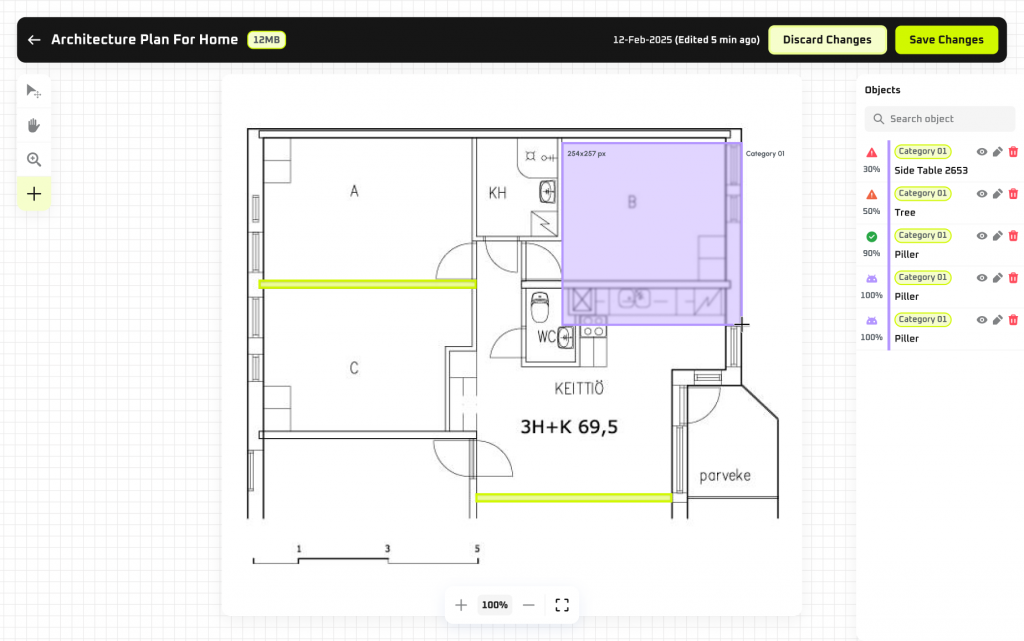
Schritt 2: Erkennung
Aus Zeichnungen werden Bauteile.
blixdata Layouts erkennt Wände, Türen, Fenster und Räume und überführt sie in strukturierte Objekte.
- Wände, Türen, Fenster und Räume
- Geometrie und Bauteiltyp je Objekt
- Automatische Erkennung ohne Nachzeichnen
Schritt 3: Visualisierung
Das Ergebnis direkt im Plan sehen.
Die erkannten Bauteile werden dem Originalplan überlagert und bleiben so jederzeit nachvollziehbar.
- Originalplan und Erkennung vergleichen
- Bauteile sowie Bauteilklassen ein- und ausblenden
- Intuitive Navigation
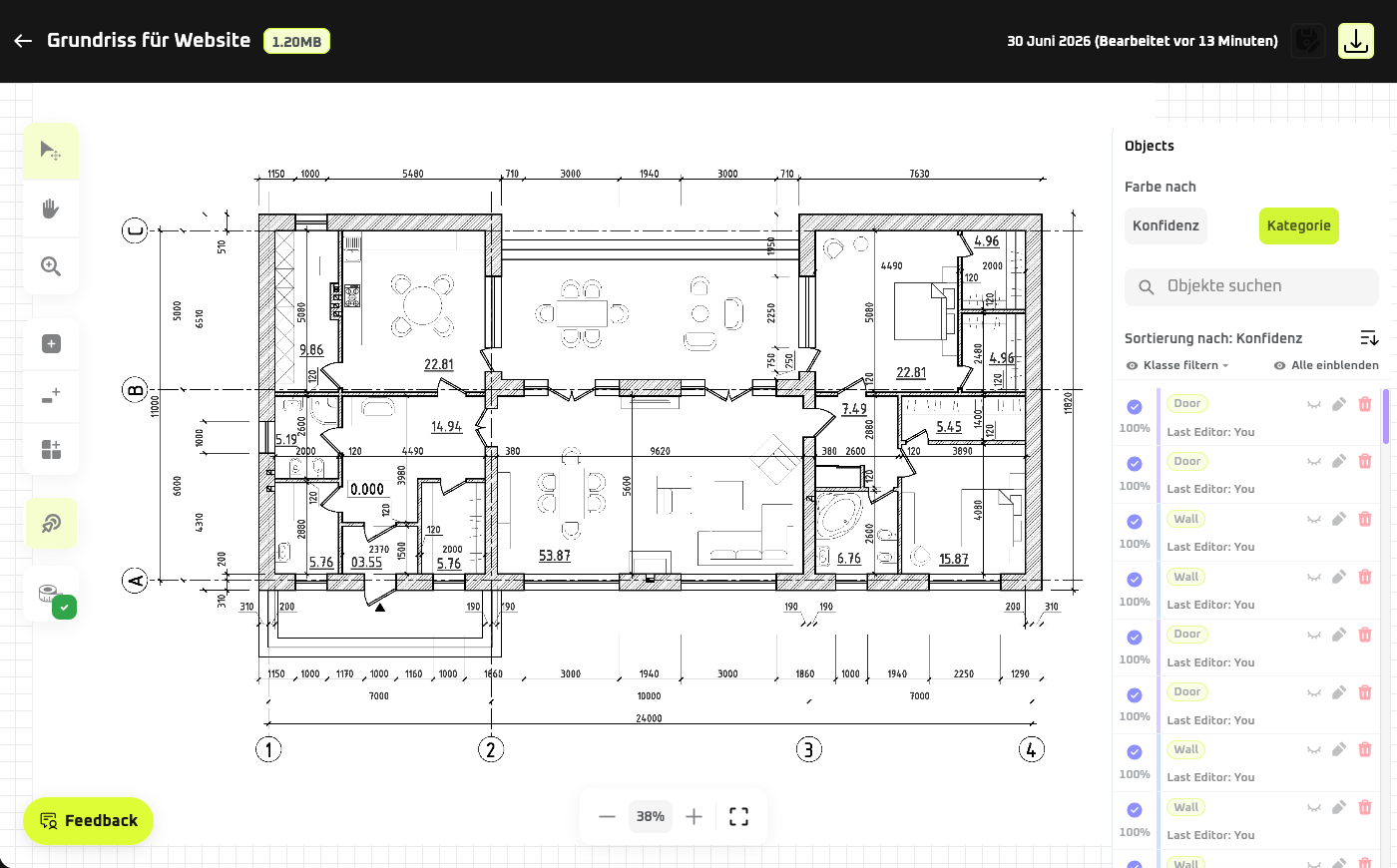
Schritt 4: Prüfung
Prüfen und bei Bedarf korrigieren.
KI kann Fehler machen. Die blixdata Webapp macht die Prüfung einfach.
- Geführte Ergebnisprüfung
- Hilfreiche Visualisierungen
- Unterstützende Regelprüfung
Schritt 5: Export
Strukturierte Daten exportieren.
Das geprüfte Ergebnis lässt sich in gängigen Formaten für die weitere Bearbeitung ausgeben.
- DXF, IFC, JSON und weitere Formate
- Bearbeitbare Geometrien statt statischer Bilder
- Format passend zum Zielsystem wählen
Schritt 6: Weiterverwendung
In bestehenden Workflows weiterarbeiten.
Die digitalisierten Bauteile können anschließend direkt in CAD, BIM und weiteren digitalen Prozessen genutzt werden.
- CAD-Pläne weiterbearbeiten
- Bauwerksmodelle aufbauen
- Strukturierte Daten weiterverarbeiten
Mehr Zeit für die eigentliche Planung.
blixdata layouts reduziert den manuellen Aufwand bei der Digitalisierung von Bestandsplänen und macht vorhandene Informationen schneller und einfacher nutzbar.

Weniger manuelles Nachzeichnen
Schluss mit dem zeitraubenden Abzeichnen von Bestandsplänen von Hand.

Bestandspläne wiederverwendbar machen
Aus statischen Dokumenten werden strukturierte, weiterverarbeitbare Daten.
Datenaufbereitung beschleunigen
Bauwerksmodelle in Minuten vorbereiten statt in Stunden.
Plan und Workflow verbinden
Schließt die Lücke zwischen statischen Plandokumenten und digitalen Prozessen.
Sie behalten die Kontrolle
Jedes Ergebnis lässt sich prüfen und korrigieren, bevor es exportiert wird.
Export in offene Formate
DXF, DWG, SVG und mehr — direkt nutzbar in CAD- und BIM-Software.
Häufige Fragen
Welche Elemente erkennt blixdata Layouts?
blixdata layouts erkennt Wände, Türen und Fenster in Grundrissen, und leitet daraus auch Raumgeometrien ab. Zusätzlich werden textliche Informationen wie Raumstempel genutzt, um Bauteile mit Attributen anzureichern.
Welche Datenformate kann ich verwenden?
Verarbeitet werden Grundrisse als PDF, PNG oder JPG. Auch gescannte Bestandspläne oder aus CAD-Tools exportierte PDFs können verwendet werden. Die Qualität der Erkennung hängt von der Qualität und Darstellung des Ausgangsplans ab.
Kann ich DWG-Dateien hochladen?
Ja, mit einem kurzen Zwischenschritt: Exportieren Sie Ihre DWG-Datei aus Ihrer CAD-Software als PDF und laden Sie diese hoch. Falls Sie keine CAD-Software nutzen, können Sie dafür den kostenlosen Viewer DWG TrueView von Autodesk verwenden.
Wie kann ich das Ergebnis prüfen?
Die erkannten Elemente werden direkt über dem Originalplan angezeigt. Dadurch sehen Sie, welche Bereiche und Bauteile erkannt wurden – und an welchen Stellen eine Korrektur nötig ist. Unser eingebauter Editor ermöglicht schnelle und intuitive Nachbearbeitung.
Welche Daten kann ich exportieren?
Die erkannten Geometrien können für die weitere Bearbeitung in CAD- und BIM-Anwendungen exportiert werden. Aktuell bieten wir folgende Exportformate an: DXF, IFC, JSON.
Wo werden meine Pläne verarbeitet?
Die Verarbeitung und Speicherung Ihrer hochgeladenen Daten erfolgen vollständig in Deutschland. Wir setzen keine großen Sprachmodelle ein, sondern ausschließlich selbst gehostete Spezial-KI.
Kann ich blixdata Layouts mit einem eigenen Plan testen?
Ja. In einer Demo können wir blixdata Layouts direkt anhand eines Ihrer eigenen Grundrisse zeigen. Wenden Sie sich dazu entweder per mail an info@blixdata.de oder schreiben Sie uns über das Kontaktformular: https://blixdata.de/kontakt/
Wie genau arbeitet blixdata Layouts?
blixdata Layouts ist für echte Pläne aus der Praxis entwickelt, auch für gescannte Bestandspläne, und spart bei der Erfassung viel Zeit. Wie gut ein Plan erkannt wird, hängt von seiner Qualität ab. Am aussagekräftigsten ist daher ein Test mit Ihren eigenen Plänen.
Sind die Ergebnisse mit Revit, Archicad und anderen BIM-Programmen kompatibel?
Ja. Sie können die Ergebnisse als IFC oder DXF exportieren, beide Formate lassen sich in allen gängigen CAD- und BIM-Programmen öffnen. Aus einer IFC-Datei werden in Revit zum Beispiel direkt native, bearbeitbare Objekte, eine Wand wird also zu einer Revit-Wand.
Bereit, Baupläne neu zu denken?
Lassen Sie uns darüber sprechen, wie blixdata Planwissen zugänglich macht.